
Windows 8 မွာ Zawgyi Font ကို Install လုပ္နည္းေလးကို ဒီေန ့ သူငယ္ခ်င္း တစ္ေယာက္အတြက္လုပ္ေပး ရတာမို ့ အေတြ ့အၾကံဳ းေတြကို ျပန္မွ် ေဝေပးလိုတာေၾကာင့္ ဒီ Postေလးကိုေရးလိုက္တာပါ (ဆင္းရဲ့တဲ့ ဘဝ မွာ Windows 8 ပါတဲ့ Laptop ေလးေတာင္ မဝယ္နိဳင္ ပါခင္ဗ် ာ) ဒီေတာ့ ပထမဆံုးလုပ္ရမွာေတြက Zawgyi One ကို Download လုပ္ရမယ္ ျပီးရင္ Keyboard ကို Download လုပ္ရမယ္ ေအာက္မွာ Link ႏွစ္ခုေပးထားပါတယ္ အရင္ ေဒါင္းယူျပီးInstall လုပ္လိုက္ပါ။
က်ေနာ္ဆိုဒ္ရဲ့ဘယ္ဘက္က Software Download ေနရာကေနလည္းေဒါင္းယူလို ့ရပါတယ္ ေဒါင္းယူျပီးရင္ Install လုပ္ပါ Install လုပ္ျပီးတိုင္း Restart ခ်ေပးပါ ျပီးရင္ ေအာက္မွာလုပ္ေဆာင္ပံုကို ဆက္ေလ့လာပါ။ ဒီေနရာမွာ IE နဲ ့ Mozilla ကိုခြဲျပီးျပေပးသြားပါမယ္ Mozilla Firefox ဟာ Windows 8 အတြက္ Firefox Nightly ကို Install လုပ္တာပိုသင့္ေတာ္ပါတယ္ ဒီေနရာကေနေဒါင္းယူန္ုင္ပါတယ္ Download
Firefox မွာျမန္မာစာေပၚေအာင္လုပ္နည္း
ဒီအတြက္ YouTube ကေနမေျပာမဆိုယူလာတဲ့ Video File ေလးကို ေသခ် ာေလ့လာျပီး လုိက္လုပ္ၾကည့္ပါ စာဖတ္သူေတြအေနနဲ ့ Zawgyi Font နဲ ့ Keyboard ရွာနည္းကို လိုက္ လုပ္ေနစရာမလိုေတာ့ပါဘူး အထက္မွာ က်ေနာ္ ေပးထားတဲ့ Download Link ကေနသြားျပီး Installလုပ္ေပးပါ လိုတဲ့ အပိုင္းေလာက္ကို သာလိုက္နာ လုပ္ေဆာင္္ ပါ က် ေနာ္ဆိုဒ္ထဲ မ်က္စိလည္ေရာက္လာတဲ့ မိတ္ေဆြမ် ား ကို အဆင္သင့္ က် ေတာ္ရွာ ေပးထားျပီးသား ပါ ေနာက္တစ္ခုက Download Link ေတြေသေနတဲ့ ျပသနာ ကိုမျဖစ္ေစခ်င္လို က်ေနာ္သိမ္းထားေပးတဲ့Google Drive ထဲကေနေဒါင္းယူရံုပါဘဲ။
ဒီ Video မွာရွင္းျပေပးထားတာေတာ္ေတာ္ေလးျပည့္စံုပါတယ္ သို ့ေသာ္လည္း Windows 8 စအသံုးျပဳ သူေတြကို အျပည့္အဝ နားလည္ေစခ်င္တာေၾကာင့္ ပံုေလးေတြပါထပ္ျဖည့္ထဲ့ေပးလိုက္ပါတယ္ ပထမဆံုးသိသင့္တာကေတာ့ Control Panel ထဲကိုဘယ္လိုဝင္မယ္ဆိုတာေလးက အစ အေသးစိတ္သိေစလိုတာေၾကာင့္ ခုလိုထပ္ျဖည့္ေပးတာပါ ဒီ Video ထဲမွာ Zawgyi Font နဲ ့ Keyboardရွာတာေတြကို က်ေနာ္ဆိုဒ္ထဲမွာ ေဒါင္းလို ့ရေအာင္ လုပ္ထားေပးလို ့ အဆင့္ေတြေက် ာ္ျပီးသား ျဖစ္ေနတာကို ့လည္း မေမ့ၾကပါနဲ ့။ ဒီေတာ့ Windows 8 ကိုစဖြင့္ရင္ ေအာက္ကပံုေလးလို စျမင္ရမွာျဖစ္ပါတယ္။
ဒီပံုရဲ့ ညာဘက္ အထက္ေထာင့္ကို Pointer ကိုေရႊ ့ေပးရင္ ေအာက္ပါပံုကိုေတြ ့ရပါမယ္ ဒါဟာ အလြယ္ဆံုးနည္းနဲ ့ Control Panel ကိုရွာနည္းပါ Search Box မွာ Control Panel လို ့ရိုပ္ထဲ့ျပီးရွာလိုပ္ပါ

ဘာေၾကာင့္လဲ ဆိုေတာ့ Control Panel ကိုရွာနိဳင္မွာ ေနာက္လုပ္ေဆာင္စရာရွိတာေတြကို ဆက္လက္လုပ္ေဆာင္နိဳင္မွာျဖစ္ပါတယ္ ဒီလို မရွာျခင္လို ့ရွိရင္လဲ ေနာက္နည္းေတြနဲ ့ရွာလုိ ့ရပါေသးတယ္ APPS ထဲကိုတိုက္ရိုက္ဝင္နိဳင္တယ္ဆိုရင္လဲ ေအာက္ပါပံုကဲ့သို ့ျမင္ရမွာျဖစ္လို ့Control Panel ကိုရွာရတာပိုျမန္ပါတယ္။
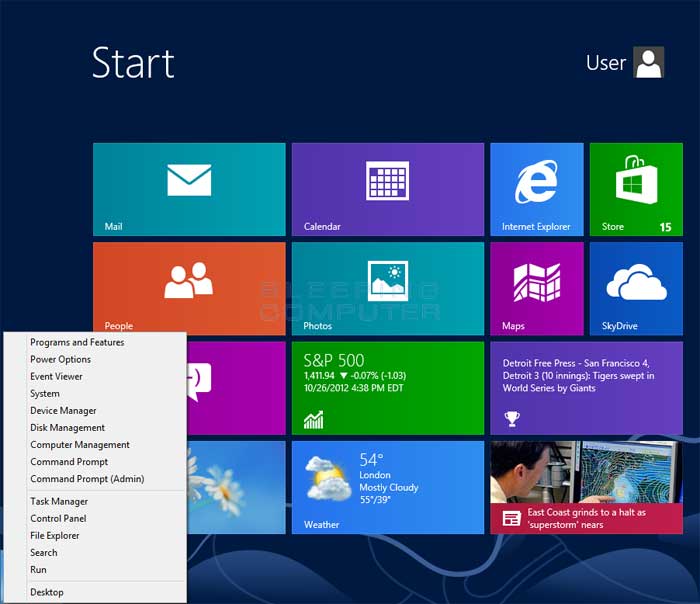
ဒီပံုေလးထဲကလို ရွာလို ့လဲရပါတယ္ Windows 8 Icon ေလးအေပၚကေန Right Clickႏွိပ္ျပီးေခၚရတာျဖစ္ပါတယ္ ဒါဆိုရင္ ေအာက္ပါပံုထဲကလို Control Panel ထဲ့ေရာက္ပါျပီ။ ေအာက္ပံုမွာInternet Explorer ထဲမွာ အသံုးျပဳ နည္း ပံုကို စေဖၚျပေပးပါမယ္။

ေလးေထာင္အနီေရာင္နဲ ့ေဘဘာင္ခတ္ျပထားတဲ့ Language ထဲကိုဝင္ပါ ေအာက္ပါပံုကို ေျပာင္းသြားပါမယ္။

ဒီပံုထဲမွာလဲ အာနီေရာင္နဲ ေဘာင္ခတ္ျပထားတဲ့ Advanced Setting ကိုကလစ္ႏွိပ္ျပီးဝင္ပါ။ ေအာက္ပါပံုကိုေျပာင္းသြားပါမယ္။

ဒီပံုမွာလည္း အထက္ကနည္းတူ အနီေရာင္နဲ ့ျပထားတဲ့ေနရာက Drop Down Arrow ေလးကို ကလစ္ႏွိပ္ပါျပီးရင္ Zawgyi Myanmar Unicode L ဆုိတာေလးကုိ ေရြးေပးပါ ၿပီးရင္ Save လုိက္ပါ။ ဒါဆုိရင္ Zawgyi Font ကုိ Windows 8 မွာ အသုံးျပဳလုိ႔ရပါျပီ။ ဒီနည္းက Internet Explorerမွာျမန္မာစာ ေပၚေအာင္လုိပ္ေဆာင္နည္း အဆင့္ဆင့္ပါ ျပီးသြားရင္ Firefox Nightlyမွာျမန္မာစာေပၚေအာင္ လုပ္နည္း ကို ဆက္ေျပာျပပါမယ္။ Firefox Nightly မွာ Control Panelထဲကိုလာစရာမလိုေတာ့ပါဘူး Video File ကိုၾကည့္ရံုနဲ လံုေလာက္ပါတယ္ သို ့ေသာ္ လည္း ပိုနားလယ္လြယ္ေအာင္ ပံုေလးေတြရွာျပီး ရွင္းျပေပးပါမယ္ ဒီေတာ့ Firefox ကိုအရင္ဖြင့္ပါ သင့္ရဲ့Firefox ထဲမွာ Menu Bar ကို အရင္ေဖၚပါ ေအာက္ကပံုကိုၾကည့္ ပါ Firefox Browser ရဲ့ညာဘက္ အေပၚေထာင့္မွာ  ဒီလို ပံုေလး ေနရာမွာ ကလစ္ႏွိပ္ေပးပါ
ဒီလို ပံုေလး ေနရာမွာ ကလစ္ႏွိပ္ေပးပါ 
ပၚလာတဲ့ Pop up Menu ေလးထဲက ေအာက္ဆံုးမွာ Customize ကိုကလစ္ထပ္ႏွိပ္ပါ ေနာက္ေပၚလာတဲ့ Browser ေနရာမွာ ေအာက္ပါပံုထဲကလို Show/Hide Toolbars ေနရာမွာ အနီေရာင္နဲ ့ေဘာင္ခတ္ျပထားသလို Menu Bar ကိုေရြးပါ ဒါဟာပထမ အဆင့္ျဖစ္ပါတယ္။

ပီးေနာက္ Menu Bar ေပၚလာျပီဆိုမွာ အဲဒီ Menu Bar ထဲမွာ Tools ကိုရွာျပီး ကလစ္ႏွိပ္ျပီး Optionsကိုကလစ္ထပ္ႏွိပ္ပါ Options Box ေပၚလာပါမယ္ Options ထဲက Content ကိုေရႊးေပးပါ ေအာက္ပါပံုကိုၾကည့္ပါ သို ့ေသာ္ေအာက္ပါပံုကဲ့သို ့ Firefox Nightly မွာ မေပၚခဲ့ရင္ လည္း လုပ္ေဆာင္ခ်က္ေတြကေတာ့ အတူတူ ပါဘဲ
ပံုအေနနဲ ့က ဒီလို ပံုေလး ေပၚလာပါမယ္ အစကျပန္ေျပာရရင္ လုပ္ေဆာင္ခ်က္ သံုးဆင့္ေလာက္ရွိတာပါ
(၁) Tools ထဲက္ိုဝင္မယ္
(၂) Options ကိုေရႊးမယ္
(၃) Options က်လာျပီးရင္ Options ထဲက Content ကိုႏွိပ္ျပီးထပ္ေရႊးမယ္။ ေအာက္ကပံုထဲကိုၾကည့္ပါ

Times New Roman ရဲ့ေဘးက Drop Down Arrow မွာကလစ္ႏွပ္ပါ ျပီးရင္ ေအာက္ဆံုးနား မွာZawgyi One ကိုေရႊးေပးျပီး OK ေပးရမွာျဖစ္ပါတယ္ အေရးတၾကီးသတိေပးလိုတာကေတာ့ အထက္မွာျပေပးထားသလို Options မက်လာဘဲ စာရြက္ အသစ္ေျပာင္းသြားလည္း လုပ္ေဆာင္ရမွာက အတူတူ ျဖစ္လို ့ ေၾကာင္မသြားဖို ့လိုပါတယ္။
ျမန္မာတုိ႔အတြက္ ဗဟုသုတ ဘေလာ့မွ ကူးယူပါသည္။
ကြ်န္ေတာ္ဘေလာ့သို႔ လာေရာက္လည္ပတ္သူအားလံုး
ကိုယ္စိတ္နွစ္ျဖာ ခ်မ္းျမသာယာရွိၾကပါေစ။

No comments:
Post a Comment